
Internet Explorer 9
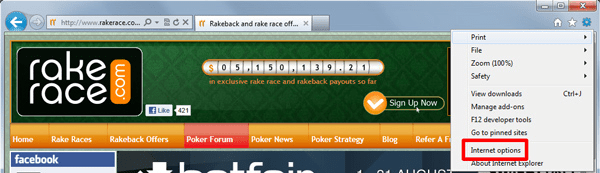
1. Wenn du Internet Explorer 9 verwendest, klicke auf die Schaltfläche 'Extras' (das Zahnrad-Symbol in der oberen rechten Ecke) und wähle 'Internetoptionen' aus der Dropdown-Liste.
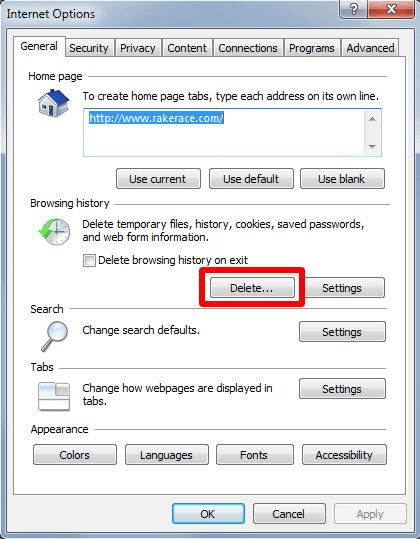
2. Unter 'Browserverlauf' klicke auf 'Löschen'.
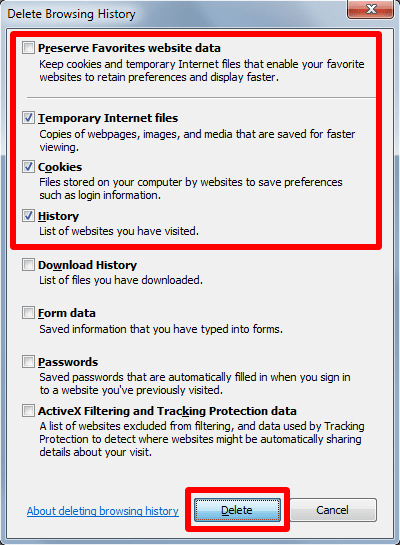
3. Um deine Cookies vollständig zu löschen, stelle sicher, dass du die temporären Internetdateien, Cookies und den Verlauf auswählst. Es wird auch empfohlen, 'Favoriten-Websitedaten behalten' abzuwählen, um sicherzustellen, dass alle unnötigen Dateien gelöscht werden. Wenn du bereit bist, klicke auf 'Löschen'.
Mozilla Firefox
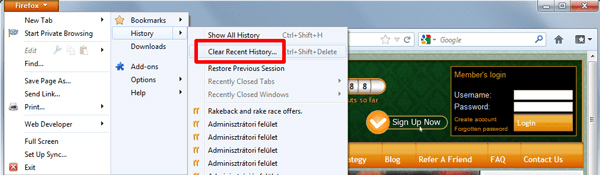
1. Wenn du Mozilla Firefox verwendest, klicke auf die Schaltfläche 'Firefox' in der oberen linken Ecke des Browsers, um zur Dropdown-Liste zu gelangen.
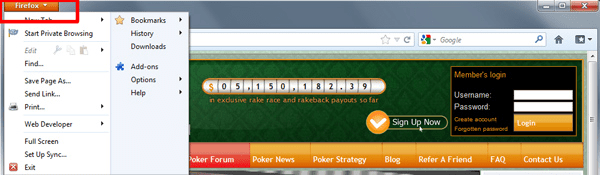
2. Gehe durch das Menü Verlauf und klicke auf die Schaltfläche 'Neueren Verlauf löschen...'.
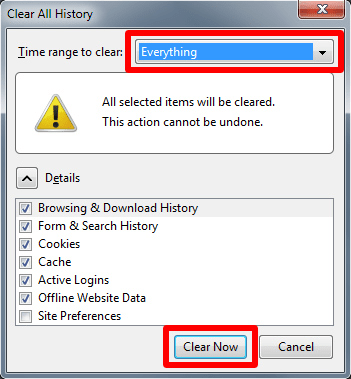
3. Im nächsten Fenster stelle den Zeitraum zum Löschen auf 'Alles' ein, indem du die Dropdown-Liste verwendest, und wähle die Elemente aus, die gelöscht werden sollen, und klicke dann auf die Schaltfläche 'Jetzt löschen'.
Google Chrome
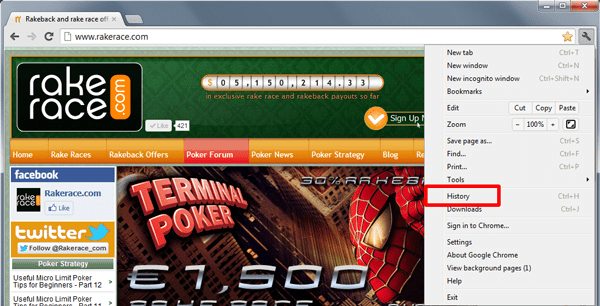
1. Wenn du Google Chrome verwendest, klicke auf die Schaltfläche 'Anpassen...' in der oberen rechten Ecke des Browsers (das Schraubenschlüssel-Symbol) und wähle 'Verlauf' aus der Dropdown-Liste.
2. Klicke auf der nächsten Seite auf die Schaltfläche 'Alle Browsing-Daten löschen'.

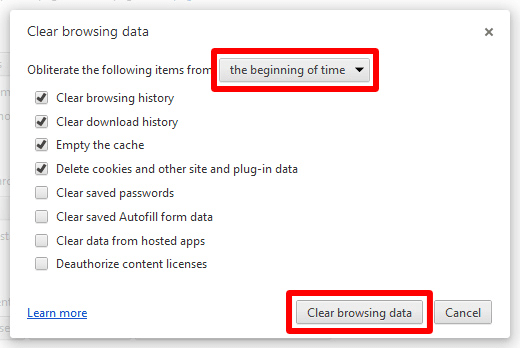
3. Wähle im Popup-Fenster 'Die folgenden Elemente von Anfang der Zeit löschen' aus dem Dropdown-Menü, hake die notwendigen Kästchen an und klicke auf 'Browsing-Daten löschen'.
Opera
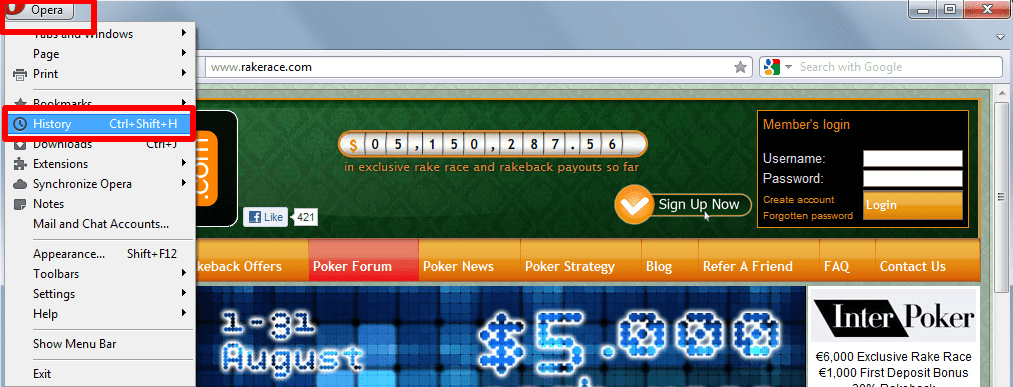
1. Wenn du Opera verwendest, klicke auf die Schaltfläche 'Opera' in der oberen linken Ecke des Browsers, um zur Dropdown-Liste zu gelangen. Klicke auf 'Verlauf'.
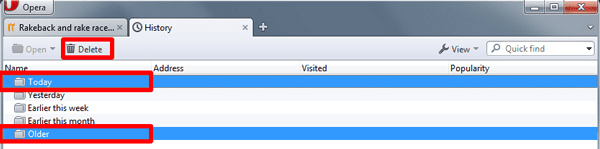
2. Wähle die Elemente aus, die Browserverlauf enthalten (und geöffnet werden können). Klicke auf 'Löschen'.
1. Wenn du Internet Explorer 9 verwendest, klicke auf die Schaltfläche 'Extras' (das Zahnrad-Symbol in der oberen rechten Ecke) und wähle 'Internetoptionen' aus der Dropdown-Liste.
2. Unter 'Browserverlauf' klicke auf 'Löschen'.
3. Um deine Cookies vollständig zu löschen, stelle sicher, dass du die temporären Internetdateien, Cookies und den Verlauf auswählst. Es wird auch empfohlen, 'Favoriten-Websitedaten behalten' abzuwählen, um sicherzustellen, dass alle unnötigen Dateien gelöscht werden. Wenn du bereit bist, klicke auf 'Löschen'.
Mozilla Firefox
1. Wenn du Mozilla Firefox verwendest, klicke auf die Schaltfläche 'Firefox' in der oberen linken Ecke des Browsers, um zur Dropdown-Liste zu gelangen.
2. Gehe durch das Menü Verlauf und klicke auf die Schaltfläche 'Neueren Verlauf löschen...'.
3. Im nächsten Fenster stelle den Zeitraum zum Löschen auf 'Alles' ein, indem du die Dropdown-Liste verwendest, und wähle die Elemente aus, die gelöscht werden sollen, und klicke dann auf die Schaltfläche 'Jetzt löschen'.
Google Chrome
1. Wenn du Google Chrome verwendest, klicke auf die Schaltfläche 'Anpassen...' in der oberen rechten Ecke des Browsers (das Schraubenschlüssel-Symbol) und wähle 'Verlauf' aus der Dropdown-Liste.
2. Klicke auf der nächsten Seite auf die Schaltfläche 'Alle Browsing-Daten löschen'.
Opera
1. Wenn du Opera verwendest, klicke auf die Schaltfläche 'Opera' in der oberen linken Ecke des Browsers, um zur Dropdown-Liste zu gelangen. Klicke auf 'Verlauf'.
2. Wähle die Elemente aus, die Browserverlauf enthalten (und geöffnet werden können). Klicke auf 'Löschen'.













0 Kommentare