
Internet Explorer 9
1. Si estás usando Internet Explorer 9, haz clic en el botón 'Herramientas' (el ícono de engranaje en la esquina superior derecha) y selecciona 'Opciones de Internet' en la lista desplegable.
\r\n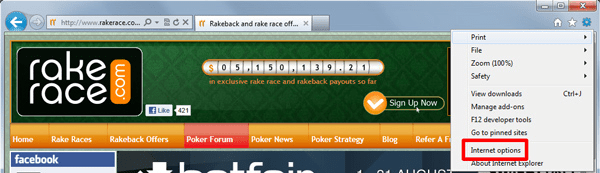
\r\n
2. En 'Historial de navegación', haz clic en 'Eliminar'.
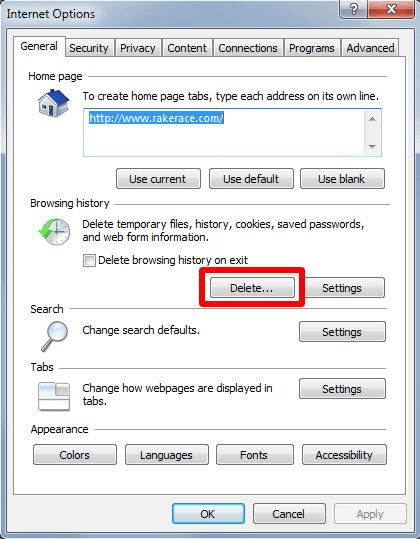
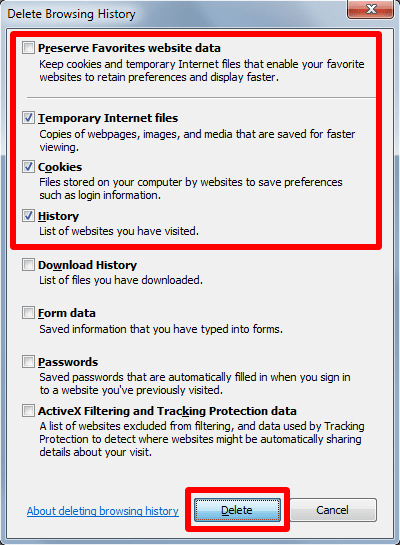
3. Para eliminar completamente tus cookies, asegúrate de marcar los archivos temporales de Internet, cookies e historial. También se recomienda desmarcar 'Conservar datos de sitios web favoritos', para asegurarte de que se eliminen todos los archivos innecesarios. Si estás listo, haz clic en 'Eliminar'.
Mozilla Firefox
1. Si estás usando Mozilla Firefox, haz clic en el botón 'Firefox' en la esquina superior izquierda del navegador para acceder a la lista desplegable.
\r\n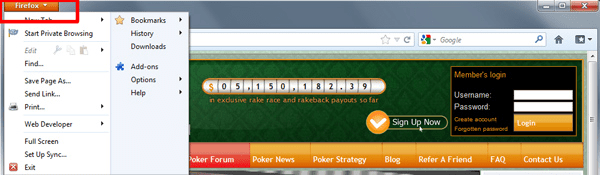
\r\n
2. Ve al menú de Historial y haz clic en el botón 'Limpiar historial reciente...'.
\r\n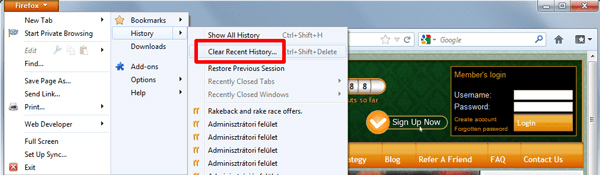
\r\n
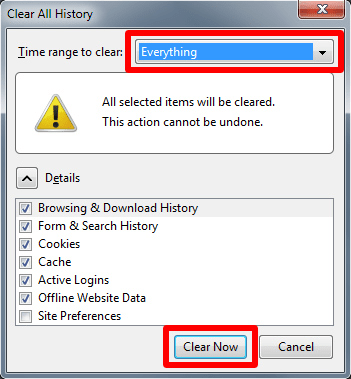
3. En la siguiente ventana, establece el rango de tiempo a limpiar en 'Todo' usando la lista desplegable y selecciona los elementos a limpiar, luego presiona el botón 'Limpiar ahora'.
Google Chrome
1. Si estás usando Google Chrome, haz clic en el botón 'Personalizar...' en la esquina superior derecha del navegador (el ícono de la llave inglesa) y elige 'Historial' de la lista desplegable.
\r\n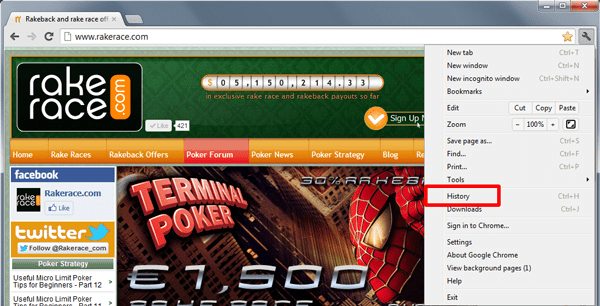
\r\n
2. En la siguiente página, haz clic en el botón 'Borrar todos los datos de navegación'.
\r\n
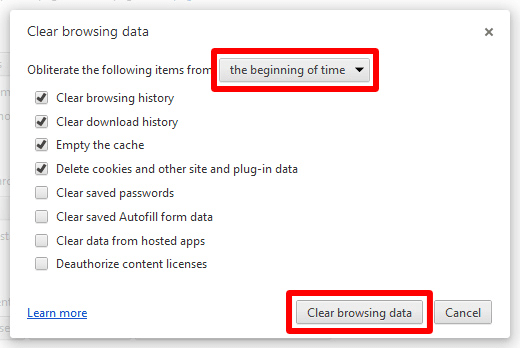
\r\n3. En la ventana emergente, elige 'Obliterar los siguientes elementos desde el principio de los tiempos' del menú desplegable, luego marca las casillas necesarias y haz clic en 'Borrar datos de navegación'.
Opera
1. Si estás usando Opera, haz clic en el botón 'Opera' en la esquina superior izquierda del navegador para acceder a la lista desplegable. Haz clic en 'Historial'.
\r\n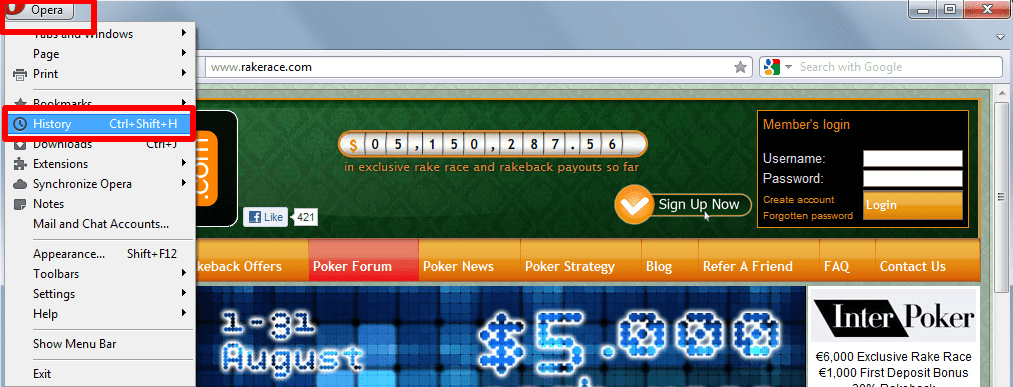
\r\n
2. Selecciona los elementos que tienen historial de navegación en ellos (y que se pueden abrir). Presiona 'Eliminar'.
\r\n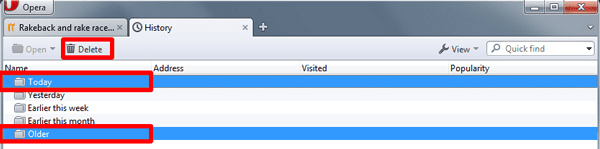
\r\n
1. Si estás usando Internet Explorer 9, haz clic en el botón 'Herramientas' (el ícono de engranaje en la esquina superior derecha) y selecciona 'Opciones de Internet' en la lista desplegable.
\r\n
2. En 'Historial de navegación', haz clic en 'Eliminar'.
3. Para eliminar completamente tus cookies, asegúrate de marcar los archivos temporales de Internet, cookies e historial. También se recomienda desmarcar 'Conservar datos de sitios web favoritos', para asegurarte de que se eliminen todos los archivos innecesarios. Si estás listo, haz clic en 'Eliminar'.
Mozilla Firefox
1. Si estás usando Mozilla Firefox, haz clic en el botón 'Firefox' en la esquina superior izquierda del navegador para acceder a la lista desplegable.
\r\n
2. Ve al menú de Historial y haz clic en el botón 'Limpiar historial reciente...'.
\r\n
3. En la siguiente ventana, establece el rango de tiempo a limpiar en 'Todo' usando la lista desplegable y selecciona los elementos a limpiar, luego presiona el botón 'Limpiar ahora'.
Google Chrome
1. Si estás usando Google Chrome, haz clic en el botón 'Personalizar...' en la esquina superior derecha del navegador (el ícono de la llave inglesa) y elige 'Historial' de la lista desplegable.
\r\n
2. En la siguiente página, haz clic en el botón 'Borrar todos los datos de navegación'.
\r\n
Opera
1. Si estás usando Opera, haz clic en el botón 'Opera' en la esquina superior izquierda del navegador para acceder a la lista desplegable. Haz clic en 'Historial'.
\r\n
2. Selecciona los elementos que tienen historial de navegación en ellos (y que se pueden abrir). Presiona 'Eliminar'.
\r\n














0 comentarios